Domain home-internet.de kaufen?
Wir ziehen mit dem Projekt
home-internet.de um.
Sind Sie am Kauf der Domain
home-internet.de interessiert?
domain@kv-gmbh.de · 0541-91531010
Domain home-internet.de kaufen?
Können Provider die WLAN-Geschwindigkeit beeinflussen?
Ja, Provider können die WLAN-Geschwindigkeit beeinflussen. Sie können die Bandbreite begrenzen, um die Geschwindigkeit für bestimmte Benutzer oder zu bestimmten Zeiten zu drosseln. Außerdem können sie die Signalstärke und -qualität beeinflussen, indem sie die Position oder Anzahl der WLAN-Router ändern. **
Wer ist der Provider bei einem Glasfaser Internet?
Der Provider bei einem Glasfaser Internet ist das Unternehmen, das die Glasfaserinfrastruktur bereitstellt und den Internetzugang für die Kunden ermöglicht. Dieser Provider ist verantwortlich für die Installation, Wartung und den Betrieb des Glasfasernetzwerks. Er bietet auch verschiedene Tarife und Dienstleistungen an, je nach den Bedürfnissen der Kunden. Zu den bekannten Glasfaser-Providern gehören beispielsweise Deutsche Telekom, Vodafone, Unitymedia oder 1&1. Letztendlich ist der Provider entscheidend für die Qualität und Geschwindigkeit des Glasfaser-Internets, das die Kunden nutzen. **
Ähnliche Suchbegriffe für Manager
Top-Angebote
Produkte zum Begriff Manager:
-
Paragon Partition Manager 15 HomePartition Manager 15 Home Bewährte Zuverlässigkeit für sämtliche Partitionierungsaufgaben Schnelles und einfaches Aufteilen von Festplatten und SSDs ohne Datenverlust Partitionen erstellen, splitten, formatieren, zusammenführen, freien Speicherplatz umverteilen und vieles mehr Volle Kapazitätsnutzung durch korrekt ausgerichtete Partitionen Das Partitionierungstool mit SicherheitPlus-Funktionalität Rettungsdisk-Konfigurator 3.0: mit wenigen Klicks zum bootfähigen Rettungsmedium Windows-10-Unterstützung! Überblick Nutzen Sie die volle Kapazität Ihrer Festplatte! Der Partition Manager bietet umfangreiche Funktionen für die flexible Partitionierung, Optimierung und Verwaltung Ihres Rechners. Egal, ob Sie Ihre Festplatte neu strukturieren und in Partitionen aufteilen, freien Speicherplatz umverteilen, mehrere Betriebssysteme auf dem PC gleichzeitig nutzen oder mit virtuellen Datenträgern arbeiten wollen - mit dem Partition Manager haben Sie ein Partitionierungs-Tool erster Klasse mit starken Extra-Funktionen an der Hand. Den Partition Manager gibt es in drei Editionen: die Free Edition bietet Basisfunktionen für alle, die nicht Alles brauchen. Die Home Edition ist DIE Standard-Software zur Partitionierung von Festplatten ohne Datenverlust. Die Professional Edition ist die Lösung mit erweitertem Funktionsumfang für Profis. Partitionieren – schnell und ohne Datenverlust Mit dem Paragon Partition Manager erledigen Sie sämtliche Partitionierungsaufgaben bequem und ohne Datenverlust. Haben Sie alles auf C:, in einer einzigen großen Partition? Betriebssystem, eigene Dateien, Anwendungen, Spiele... Die extrem leistungsfähige Partitionierungs-Engine hilft Ihnen dabei, Ihre Festplatte im Handumdrehen in übersichtliche Bereiche (Partitionen) aufzuteilen und sorgt dafür, dass der verfügbare Speicherplatz auf der Festplatte optimal ausgenutzt wird. Mithilfe komfortabler Partitionierungsfunktionen verwalten Sie die Partitionen auf Ihrer Festplatte einfach und effizient. Wenn Sie zum Beispiel eine neue NTFS-Partition anlegen wollen, erstellt der Programmassistent diese mit bestmöglicher Ausnutzung der verfügbaren Ressourcen (automatisches Alignment). Ebenso einfach vergrößern, verkleinern, verschieben, löschen Sie Partitionen oder stellen versehentlich gelöschte Partitionen wieder her. Sicherheit für Daten und mehr Flexibilität Das Aufteilen einer Festplatte in mindestens zwei Partitionen bringt Vorteile in puncto Datensicherheit. Wenn Sie Betriebssystem, Anwendungen und Daten auf verschiedenen Partitionen ablegen, sind Sie auf der sicheren Seite, wenn eine Neuinstallation von Windows oder das Zurückspielen eines Backups oder Images notwendig ist: Ihre Daten liegen geschützt in der separaten Partition. Gleichzeitig ermöglicht das Partitionieren Ihrer Festplatte den Aufbau einer effizienten Datenorganisation, individuell auf Ihre Zwecke abgestimmt. Die Aufteilung in kleinere Laufwerke erhöht sowohl die Übersichtlichkeit als auch Zugriffsgeschwindigkeit auf die Inhalte. Mehrere Betriebssysteme auf demselben Rechner nutzen - warum nicht? Richten Sie einfach entsprechende Partitionen ein und installieren Sie die verschiedenen Betriebssysteme parallel auf dem PC. Jedes Betriebssystem benötigt dabei seine eigene korrekt angelegte und formatierte Partition. Komplexes Partitionieren - einfach gemacht Auch wenn es komplexer wird - die verständlichen Programmassistenten führen Sie schnell und sicher zum Ziel! Haben Sie viel Platz auf der einen Partition, während in der Nachbarpartition der Speicherplatz nie ausreicht? Verteilen Sie ungenutzten Speicherplatz um und legen Sie die Partitionsgröße nach Ihrem Bedarf fest. Oder wollen Sie eine große Partition in zwei kleine splitten? Dann legen Sie fest, welche Dateien und Ordner in die neue Partition verschoben werden sollen, verteilen Sie gegebenenfalls noch freien Speicherplatz um - und das war's schon! Und genauso problemlos funktioniert das Zusammenführen von Partitionen. Die Professional Edition bietet für fast jede Fragestellung eine passende Lösung. Sei es das Konvertieren von MBR-Basisdatenträgern in Basisdatenträger GPT und umgekehrt, das Ändern von Primärslots, um Partitionen in der Partitionstabelle in die richtige Reihenfolge zu bringen, oder das Ändern von Partitionsattributen. Festplatten- und Systemleistung steigern Die leistungsfähigen Partitionierungstools des Partition Managers sorgen für eine optimale Festplattenstruktur. Das Betriebssystem kann Daten effizienter verarbeiten, wenn die physische Festplatte in eine Anzahl von logischen Laufwerken aufgeteilt ist, von dem jedes einen eigenen Laufwerksbuchstaben und einen eigenen Volumennamen hat. Die automatische Partitionsausrichtung ** stellt sicher, dass Datenträger nicht durch falsch ausgerichtete Partitionen in ihrer Leistung ausgebremst werden. Die Software richtet schon während des Partitionierens die Partitionen korrekt aus (Alignment) und optimiert so die Leistung der Festplatte nachhaltig. Optimal konfigu...19,99 €*Versand: 0,00 €Sichere Weiterleitung zum Anbieter
-
Genie Backup Manager Home 9Genie Backup Manager Home 9 Umfassende Backup-Lösung für den Privatgebrauch Sämtliche Daten sichern Dokumente, Bilder, Musik, Videos und vieles mehr sichern Drei Backup-Typen: vollständig, inkrementell und spiegeln Sicheres Backup dank Verschlüsselung gemäß militärischer Standards Computer mit Disaster Recovery vor Hardware-Versagen, Abstürzen und Viren schützen Genie Backup Manager Home ist ideal geeignet für Benutzer, die umfassende Kontrolle über ihr Backup wünschen. Funktionen für flexibles Backup Drei Backup-Typen: vollständig, inkrementell und spiegeln Backup-Zeitplaner Backup auf beliebigen Medien speichern: lokal, extern, FTP/FTPS, im Netzwerk, auf CD, DVD und Blu-ray Altes Backup bereinigen Sämtliche Daten sichern Backup von Mein Profil, Meine Ordner und Meine Plug-ins für umfassenden Schutz Dokumente, Bilder, Musik, Videos und vieles mehr sichern Schutz des gesamten Systems mit Disaster Recovery Backup von geöffneten und gesperrten Dateien Dateifilter zum Hinzufügen/Ausschließen bestimmter Dateien nach Datum oder Typ Backup externer, Netzwerk- oder anderer an den PC angeschlossenen Speichergeräte Funktionen Sicheres Backup dank Verschlüsselung gemäß militärischer Standards: Verschlüsselung des Backups gemäß 128-Bit AES-Verschlüsselungsstandard Unterstützung für Kennwortschutz der Zipdatei Backup von verschlüsselten Laufwerken Möglichkeit zur Anzeige und Wiederherstellung der Backups auch ohne Genie Backup Manager Swift Restore zur Wiederherstellung des Backups ohne Installation der Software Backup ohne Komprimierung zur Anzeige der enthaltenen Dateien in ursprünglicher Form Backup per FTP/FTPS zum Offsite-Speichern des Backups Benachrichtigungen und Warnungen per E-Mail direkt in Ihr Postfach Schnelle Backups ohne Beeinträchtigung des Systems Ressourcennutzung während des Backups anpassen Möglichkeit zur Ausführung geplanter Backups auch nach Abmeldung vom System Stromsparmöglichkeiten nach Abschluss des Backups Batteriesparmodus für Laptops Backup-Aufträge manuell oder gemäß Zeitplan ausführen Standard-Planungsmodus Optionen für Pause und Fortsetzen während des Backup Backup per Schlummerfunktion verschieben Backup auch nach Abmeldung durchführen Computer nach dem Backup ausschalten Speicherplatz sparen Backup-Größe einschränken oder Komprimierung festlegen und Speicherplatz sparen Mehrere Komprimierungsstufen Bereinigungseinstellungen zum Löschen älterer Backups Backups spiegeln zum Löschen fehlender Dateien Nach Datum oder Typ gefilterte Dateien zum Backup hinzufügen/davon ausschließen Nahtlose Systemwiederherstellung Computer mit Disaster Recovery vor Hardware-Versagen, Abstürzen und Viren schützen: Backup aller Systemdateien, Programmdateien, Benutzerdaten und des Systemstatus Schrittweise aufgebauter Wiederherstellungsassistent für die einfache Wiederherstellung Optionen für den Systemstart Systemanforderungen Version 9 Betriebssystem Windows Vista 32-bit, Windows Vista 64-bit, Windows 7 64-bit, Windows 7 32-bit, Windows 8 32-bit, Windows 8 64-bit, Windows 10 Prozessor der Klasse Pentium III oder höher, oder AMD 1 GB RAM 200 MB freier Speicherplatz47,99 €*Versand: 0,00 €Sichere Weiterleitung zum Anbieter


-
Was ist ein WLAN-Router für Glasfaser von Deutsche Glasfaser?
Ein WLAN-Router für Glasfaser von Deutsche Glasfaser ist ein Gerät, das speziell für den Einsatz mit Glasfaser-Internetanschlüssen entwickelt wurde. Es ermöglicht die drahtlose Verbindung von Geräten wie Computern, Smartphones und Tablets mit dem Glasfaser-Netzwerk, um schnelles und zuverlässiges Internet zu ermöglichen. Der Router bietet in der Regel auch zusätzliche Funktionen wie Firewall-Schutz und die Möglichkeit, das WLAN-Netzwerk zu konfigurieren. **
-
Was ist der Task-Manager im Internet?
Der Task-Manager im Internet ist ein Tool, das es Benutzern ermöglicht, den Status und die Leistung ihrer Internetverbindung zu überwachen. Es zeigt Informationen wie die Geschwindigkeit der Internetverbindung, die Auslastung des Netzwerks und die aktiven Prozesse an. Der Task-Manager im Internet kann auch verwendet werden, um bestimmte Prozesse oder Anwendungen zu beenden, die die Internetverbindung beeinträchtigen könnten. **
-
Ist Breitband gleich Glasfaser?
Ist Breitband gleich Glasfaser? Nein, Breitband bezieht sich auf eine allgemeine Bezeichnung für Hochgeschwindigkeits-Internetverbindungen, die verschiedene Technologien wie DSL, Kabel und Glasfaser umfassen. Glasfaser hingegen ist eine spezifische Technologie, bei der Daten über Glasfaserkabel übertragen werden, was eine extrem hohe Geschwindigkeit und Zuverlässigkeit ermöglicht. Während Breitbandverbindungen auch über Kupferkabel realisiert werden können, bietet Glasfaser eine noch schnellere und stabilere Verbindung. Daher kann man sagen, dass Glasfaser eine Form von Breitband ist, aber nicht alle Breitbandverbindungen sind gleichzeitig Glasfaser. **
-
Ist die RAM-Geschwindigkeit im Task-Manager falsch angegeben?
Nein, die RAM-Geschwindigkeit im Task-Manager wird normalerweise korrekt angezeigt. Der Task-Manager zeigt die tatsächliche Geschwindigkeit des installierten Arbeitsspeichers an. Allerdings kann es vorkommen, dass die angezeigte Geschwindigkeit niedriger ist als die vom Hersteller angegebene maximale Geschwindigkeit, wenn der Arbeitsspeicher nicht optimal konfiguriert ist oder bestimmte Einschränkungen vorliegen. **


Wo finde ich den WLAN Adapter im Geräte Manager?
Im Geräte-Manager findest du den WLAN-Adapter unter der Kategorie "Netzwerkadapter". Um dorthin zu gelangen, klicke mit der rechten Maustaste auf das Windows-Symbol unten links auf dem Bildschirm und wähle "Geräte-Manager" aus. In der Liste der Geräte suchst du dann nach dem Eintrag für den WLAN-Adapter. Wenn du den WLAN-Adapter nicht finden kannst, könnte es sein, dass er deaktiviert ist oder ein Treiberproblem vorliegt. In diesem Fall kannst du versuchen, den Adapter zu aktivieren oder die Treiber zu aktualisieren. **
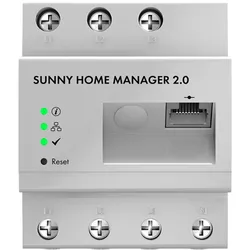
Ist der Sunny Home Manager für den Wechselrichter SMA STP erforderlich?
Nein, der Sunny Home Manager ist nicht erforderlich, um den Wechselrichter SMA STP zu betreiben. Der Wechselrichter kann eigenständig arbeiten und den erzeugten Strom in das Stromnetz einspeisen. Der Sunny Home Manager bietet jedoch zusätzliche Funktionen wie die Überwachung des Energieverbrauchs und die Optimierung des Eigenverbrauchs. **
Top-Angebote
Produkte zum Begriff Manager:
-
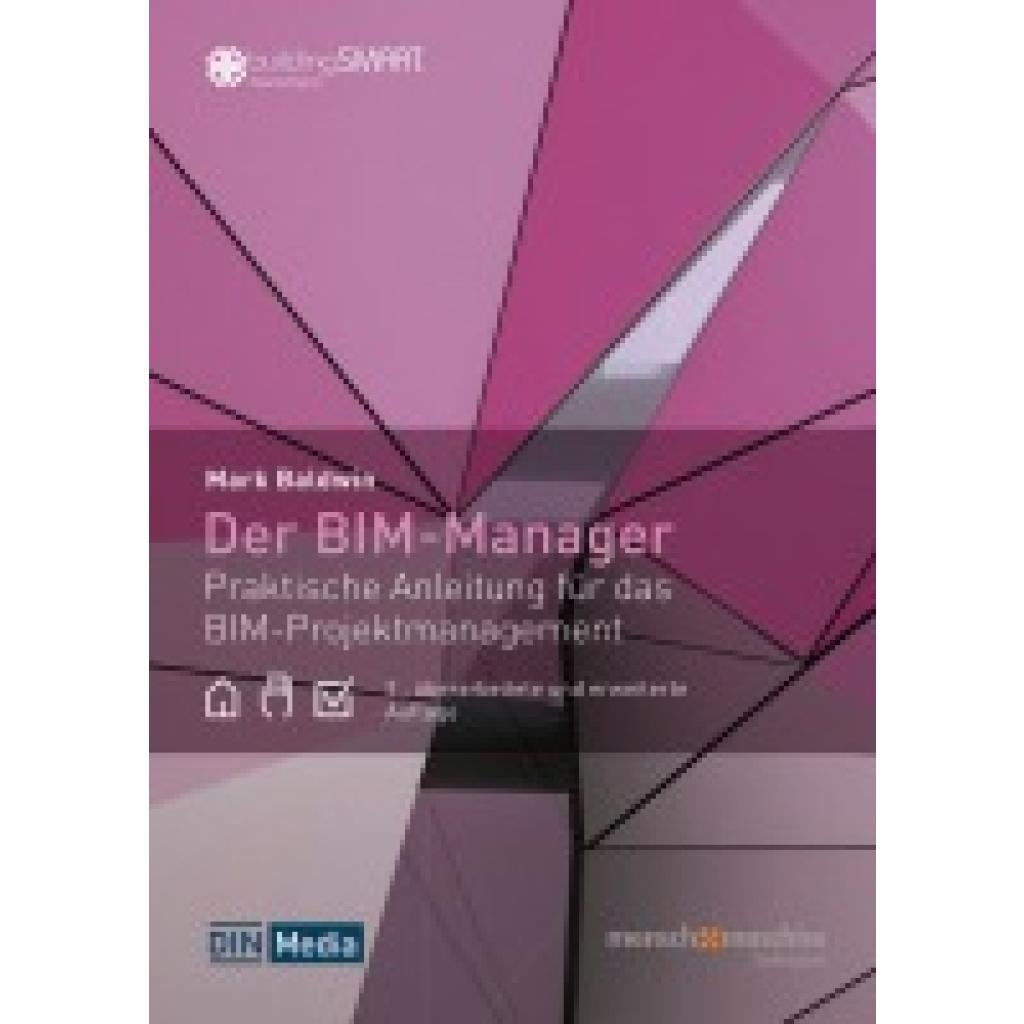
Baldwin, Mark: Der BIM-ManagerDer BIM-Manager , Praktische Anleitung für das BIM-Projektmanagement , Sonstige > Auto-Tuning & -Styling , Auflage: 3., überarbeitete und erweiterte Ausgabe, Erscheinungsjahr: 20250131, Produktform: Leinen, Titel der Reihe: Beuth Innovation##, Autoren: Baldwin, Mark, Redaktion: DIN e. V.~Mensch und Maschine Deutschland GmbH, Auflage: 25003, Auflage/Ausgabe: 3., überarbeitete und erweiterte Ausgabe, Seitenzahl/Blattzahl: 350, Keyword: Architekten; BIG BIM; BIM Manager; Baldwin; Bauwesen; Building Information Modeling; Common Data Environment; Mensch und Maschine; Modellierung; Modellvisualisierung; Planungsmethode; Product Data Templates; Projektmanagement; little BIM, Fachschema: Architektur - Baukunst~Bau / Baukunst~Entwurf / Architektur~Bau / Bauberufe~Bauberuf~Bauberuf / Bauingenieur~Bauingenieur~Ingenieur / Bauingenieur~Bau / Bautechnik~Bautechnik~Bau / Baukosten~Bau / Bauwirtschaft~Bauwirtschaft~Technologie~Vermessung, Fachkategorie: Architektur: berufliche Praxis~Bauhandwerk~Technologie, allgemein, Warengruppe: HC/Bau- und Umwelttechnik, UNSPSC: 49019900, Warenverzeichnis für die Außenhandelsstatistik: 49019900, Länge: 210, Breite: 148, Höhe: 20, Gewicht: 857, Produktform: Gebunden, Genre: Mathematik/Naturwissenschaften/Technik/Medizin,76,00 €*Versand: 0,00 €Sichere Weiterleitung zum Anbieter
-
Internet Download Manager 6, Lifetime (ESD)Office-Software - elektronische Lizenz, für 1 Geräte, unbegrenzte Gültigkeit des Abonnements, für PC, kompatibel mit dem Betriebssystem Windows, Übertragbarkeit der Lizenz: nein Das Herunterladen von Dateien ist eine der täglichen Aktivitäten von praktisch jedem PC-Benutzer. Haben Sie sich jemals gefragt, ob dies vollautomatisch oder zumindest sehr gut gemanagt werden20,90 €*Versand: 0,00 €Sichere Weiterleitung zum Anbieter
-
Paragon Partition Manager 15 HomePartition Manager 15 Home Bewährte Zuverlässigkeit für sämtliche Partitionierungsaufgaben Schnelles und einfaches Aufteilen von Festplatten und SSDs ohne Datenverlust Partitionen erstellen, splitten, formatieren, zusammenführen, freien Speicherplatz umverteilen und vieles mehr Volle Kapazitätsnutzung durch korrekt ausgerichtete Partitionen Das Partitionierungstool mit SicherheitPlus-Funktionalität Rettungsdisk-Konfigurator 3.0: mit wenigen Klicks zum bootfähigen Rettungsmedium Windows-10-Unterstützung! Überblick Nutzen Sie die volle Kapazität Ihrer Festplatte! Der Partition Manager bietet umfangreiche Funktionen für die flexible Partitionierung, Optimierung und Verwaltung Ihres Rechners. Egal, ob Sie Ihre Festplatte neu strukturieren und in Partitionen aufteilen, freien Speicherplatz umverteilen, mehrere Betriebssysteme auf dem PC gleichzeitig nutzen oder mit virtuellen Datenträgern arbeiten wollen - mit dem Partition Manager haben Sie ein Partitionierungs-Tool erster Klasse mit starken Extra-Funktionen an der Hand. Den Partition Manager gibt es in drei Editionen: die Free Edition bietet Basisfunktionen für alle, die nicht Alles brauchen. Die Home Edition ist DIE Standard-Software zur Partitionierung von Festplatten ohne Datenverlust. Die Professional Edition ist die Lösung mit erweitertem Funktionsumfang für Profis. Partitionieren – schnell und ohne Datenverlust Mit dem Paragon Partition Manager erledigen Sie sämtliche Partitionierungsaufgaben bequem und ohne Datenverlust. Haben Sie alles auf C:, in einer einzigen großen Partition? Betriebssystem, eigene Dateien, Anwendungen, Spiele... Die extrem leistungsfähige Partitionierungs-Engine hilft Ihnen dabei, Ihre Festplatte im Handumdrehen in übersichtliche Bereiche (Partitionen) aufzuteilen und sorgt dafür, dass der verfügbare Speicherplatz auf der Festplatte optimal ausgenutzt wird. Mithilfe komfortabler Partitionierungsfunktionen verwalten Sie die Partitionen auf Ihrer Festplatte einfach und effizient. Wenn Sie zum Beispiel eine neue NTFS-Partition anlegen wollen, erstellt der Programmassistent diese mit bestmöglicher Ausnutzung der verfügbaren Ressourcen (automatisches Alignment). Ebenso einfach vergrößern, verkleinern, verschieben, löschen Sie Partitionen oder stellen versehentlich gelöschte Partitionen wieder her. Sicherheit für Daten und mehr Flexibilität Das Aufteilen einer Festplatte in mindestens zwei Partitionen bringt Vorteile in puncto Datensicherheit. Wenn Sie Betriebssystem, Anwendungen und Daten auf verschiedenen Partitionen ablegen, sind Sie auf der sicheren Seite, wenn eine Neuinstallation von Windows oder das Zurückspielen eines Backups oder Images notwendig ist: Ihre Daten liegen geschützt in der separaten Partition. Gleichzeitig ermöglicht das Partitionieren Ihrer Festplatte den Aufbau einer effizienten Datenorganisation, individuell auf Ihre Zwecke abgestimmt. Die Aufteilung in kleinere Laufwerke erhöht sowohl die Übersichtlichkeit als auch Zugriffsgeschwindigkeit auf die Inhalte. Mehrere Betriebssysteme auf demselben Rechner nutzen - warum nicht? Richten Sie einfach entsprechende Partitionen ein und installieren Sie die verschiedenen Betriebssysteme parallel auf dem PC. Jedes Betriebssystem benötigt dabei seine eigene korrekt angelegte und formatierte Partition. Komplexes Partitionieren - einfach gemacht Auch wenn es komplexer wird - die verständlichen Programmassistenten führen Sie schnell und sicher zum Ziel! Haben Sie viel Platz auf der einen Partition, während in der Nachbarpartition der Speicherplatz nie ausreicht? Verteilen Sie ungenutzten Speicherplatz um und legen Sie die Partitionsgröße nach Ihrem Bedarf fest. Oder wollen Sie eine große Partition in zwei kleine splitten? Dann legen Sie fest, welche Dateien und Ordner in die neue Partition verschoben werden sollen, verteilen Sie gegebenenfalls noch freien Speicherplatz um - und das war's schon! Und genauso problemlos funktioniert das Zusammenführen von Partitionen. Die Professional Edition bietet für fast jede Fragestellung eine passende Lösung. Sei es das Konvertieren von MBR-Basisdatenträgern in Basisdatenträger GPT und umgekehrt, das Ändern von Primärslots, um Partitionen in der Partitionstabelle in die richtige Reihenfolge zu bringen, oder das Ändern von Partitionsattributen. Festplatten- und Systemleistung steigern Die leistungsfähigen Partitionierungstools des Partition Managers sorgen für eine optimale Festplattenstruktur. Das Betriebssystem kann Daten effizienter verarbeiten, wenn die physische Festplatte in eine Anzahl von logischen Laufwerken aufgeteilt ist, von dem jedes einen eigenen Laufwerksbuchstaben und einen eigenen Volumennamen hat. Die automatische Partitionsausrichtung ** stellt sicher, dass Datenträger nicht durch falsch ausgerichtete Partitionen in ihrer Leistung ausgebremst werden. Die Software richtet schon während des Partitionierens die Partitionen korrekt aus (Alignment) und optimiert so die Leistung der Festplatte nachhaltig. Optimal konfigu...19,99 €*Versand: 0,00 €Sichere Weiterleitung zum Anbieter
-
Können Provider die WLAN-Geschwindigkeit beeinflussen?
Ja, Provider können die WLAN-Geschwindigkeit beeinflussen. Sie können die Bandbreite begrenzen, um die Geschwindigkeit für bestimmte Benutzer oder zu bestimmten Zeiten zu drosseln. Außerdem können sie die Signalstärke und -qualität beeinflussen, indem sie die Position oder Anzahl der WLAN-Router ändern. **
-
Wer ist der Provider bei einem Glasfaser Internet?
Der Provider bei einem Glasfaser Internet ist das Unternehmen, das die Glasfaserinfrastruktur bereitstellt und den Internetzugang für die Kunden ermöglicht. Dieser Provider ist verantwortlich für die Installation, Wartung und den Betrieb des Glasfasernetzwerks. Er bietet auch verschiedene Tarife und Dienstleistungen an, je nach den Bedürfnissen der Kunden. Zu den bekannten Glasfaser-Providern gehören beispielsweise Deutsche Telekom, Vodafone, Unitymedia oder 1&1. Letztendlich ist der Provider entscheidend für die Qualität und Geschwindigkeit des Glasfaser-Internets, das die Kunden nutzen. **
-
Was ist ein WLAN-Router für Glasfaser von Deutsche Glasfaser?
Ein WLAN-Router für Glasfaser von Deutsche Glasfaser ist ein Gerät, das speziell für den Einsatz mit Glasfaser-Internetanschlüssen entwickelt wurde. Es ermöglicht die drahtlose Verbindung von Geräten wie Computern, Smartphones und Tablets mit dem Glasfaser-Netzwerk, um schnelles und zuverlässiges Internet zu ermöglichen. Der Router bietet in der Regel auch zusätzliche Funktionen wie Firewall-Schutz und die Möglichkeit, das WLAN-Netzwerk zu konfigurieren. **
-
Was ist der Task-Manager im Internet?
Der Task-Manager im Internet ist ein Tool, das es Benutzern ermöglicht, den Status und die Leistung ihrer Internetverbindung zu überwachen. Es zeigt Informationen wie die Geschwindigkeit der Internetverbindung, die Auslastung des Netzwerks und die aktiven Prozesse an. Der Task-Manager im Internet kann auch verwendet werden, um bestimmte Prozesse oder Anwendungen zu beenden, die die Internetverbindung beeinträchtigen könnten. **
Ähnliche Suchbegriffe für Manager
-
Genie Backup Manager Home 9Genie Backup Manager Home 9 Umfassende Backup-Lösung für den Privatgebrauch Sämtliche Daten sichern Dokumente, Bilder, Musik, Videos und vieles mehr sichern Drei Backup-Typen: vollständig, inkrementell und spiegeln Sicheres Backup dank Verschlüsselung gemäß militärischer Standards Computer mit Disaster Recovery vor Hardware-Versagen, Abstürzen und Viren schützen Genie Backup Manager Home ist ideal geeignet für Benutzer, die umfassende Kontrolle über ihr Backup wünschen. Funktionen für flexibles Backup Drei Backup-Typen: vollständig, inkrementell und spiegeln Backup-Zeitplaner Backup auf beliebigen Medien speichern: lokal, extern, FTP/FTPS, im Netzwerk, auf CD, DVD und Blu-ray Altes Backup bereinigen Sämtliche Daten sichern Backup von Mein Profil, Meine Ordner und Meine Plug-ins für umfassenden Schutz Dokumente, Bilder, Musik, Videos und vieles mehr sichern Schutz des gesamten Systems mit Disaster Recovery Backup von geöffneten und gesperrten Dateien Dateifilter zum Hinzufügen/Ausschließen bestimmter Dateien nach Datum oder Typ Backup externer, Netzwerk- oder anderer an den PC angeschlossenen Speichergeräte Funktionen Sicheres Backup dank Verschlüsselung gemäß militärischer Standards: Verschlüsselung des Backups gemäß 128-Bit AES-Verschlüsselungsstandard Unterstützung für Kennwortschutz der Zipdatei Backup von verschlüsselten Laufwerken Möglichkeit zur Anzeige und Wiederherstellung der Backups auch ohne Genie Backup Manager Swift Restore zur Wiederherstellung des Backups ohne Installation der Software Backup ohne Komprimierung zur Anzeige der enthaltenen Dateien in ursprünglicher Form Backup per FTP/FTPS zum Offsite-Speichern des Backups Benachrichtigungen und Warnungen per E-Mail direkt in Ihr Postfach Schnelle Backups ohne Beeinträchtigung des Systems Ressourcennutzung während des Backups anpassen Möglichkeit zur Ausführung geplanter Backups auch nach Abmeldung vom System Stromsparmöglichkeiten nach Abschluss des Backups Batteriesparmodus für Laptops Backup-Aufträge manuell oder gemäß Zeitplan ausführen Standard-Planungsmodus Optionen für Pause und Fortsetzen während des Backup Backup per Schlummerfunktion verschieben Backup auch nach Abmeldung durchführen Computer nach dem Backup ausschalten Speicherplatz sparen Backup-Größe einschränken oder Komprimierung festlegen und Speicherplatz sparen Mehrere Komprimierungsstufen Bereinigungseinstellungen zum Löschen älterer Backups Backups spiegeln zum Löschen fehlender Dateien Nach Datum oder Typ gefilterte Dateien zum Backup hinzufügen/davon ausschließen Nahtlose Systemwiederherstellung Computer mit Disaster Recovery vor Hardware-Versagen, Abstürzen und Viren schützen: Backup aller Systemdateien, Programmdateien, Benutzerdaten und des Systemstatus Schrittweise aufgebauter Wiederherstellungsassistent für die einfache Wiederherstellung Optionen für den Systemstart Systemanforderungen Version 9 Betriebssystem Windows Vista 32-bit, Windows Vista 64-bit, Windows 7 64-bit, Windows 7 32-bit, Windows 8 32-bit, Windows 8 64-bit, Windows 10 Prozessor der Klasse Pentium III oder höher, oder AMD 1 GB RAM 200 MB freier Speicherplatz47,99 €*Versand: 0,00 €Sichere Weiterleitung zum Anbieter
-
Ist Breitband gleich Glasfaser?
Ist Breitband gleich Glasfaser? Nein, Breitband bezieht sich auf eine allgemeine Bezeichnung für Hochgeschwindigkeits-Internetverbindungen, die verschiedene Technologien wie DSL, Kabel und Glasfaser umfassen. Glasfaser hingegen ist eine spezifische Technologie, bei der Daten über Glasfaserkabel übertragen werden, was eine extrem hohe Geschwindigkeit und Zuverlässigkeit ermöglicht. Während Breitbandverbindungen auch über Kupferkabel realisiert werden können, bietet Glasfaser eine noch schnellere und stabilere Verbindung. Daher kann man sagen, dass Glasfaser eine Form von Breitband ist, aber nicht alle Breitbandverbindungen sind gleichzeitig Glasfaser. **
-
Ist die RAM-Geschwindigkeit im Task-Manager falsch angegeben?
Nein, die RAM-Geschwindigkeit im Task-Manager wird normalerweise korrekt angezeigt. Der Task-Manager zeigt die tatsächliche Geschwindigkeit des installierten Arbeitsspeichers an. Allerdings kann es vorkommen, dass die angezeigte Geschwindigkeit niedriger ist als die vom Hersteller angegebene maximale Geschwindigkeit, wenn der Arbeitsspeicher nicht optimal konfiguriert ist oder bestimmte Einschränkungen vorliegen. **
-
Wo finde ich den WLAN Adapter im Geräte Manager?
Im Geräte-Manager findest du den WLAN-Adapter unter der Kategorie "Netzwerkadapter". Um dorthin zu gelangen, klicke mit der rechten Maustaste auf das Windows-Symbol unten links auf dem Bildschirm und wähle "Geräte-Manager" aus. In der Liste der Geräte suchst du dann nach dem Eintrag für den WLAN-Adapter. Wenn du den WLAN-Adapter nicht finden kannst, könnte es sein, dass er deaktiviert ist oder ein Treiberproblem vorliegt. In diesem Fall kannst du versuchen, den Adapter zu aktivieren oder die Treiber zu aktualisieren. **
-
Ist der Sunny Home Manager für den Wechselrichter SMA STP erforderlich?
Nein, der Sunny Home Manager ist nicht erforderlich, um den Wechselrichter SMA STP zu betreiben. Der Wechselrichter kann eigenständig arbeiten und den erzeugten Strom in das Stromnetz einspeisen. Der Sunny Home Manager bietet jedoch zusätzliche Funktionen wie die Überwachung des Energieverbrauchs und die Optimierung des Eigenverbrauchs. **
* Alle Preise verstehen sich inklusive der gesetzlichen Mehrwertsteuer und ggf. zuzüglich Versandkosten. Die Angebotsinformationen basieren auf den Angaben des jeweiligen Shops und werden über automatisierte Prozesse aktualisiert. Eine Aktualisierung in Echtzeit findet nicht statt, so dass es im Einzelfall zu Abweichungen kommen kann. ** Hinweis: Teile dieses Inhalts wurden von KI erstellt.