Domain home-internet.de kaufen?
Wir ziehen mit dem Projekt
home-internet.de um.
Sind Sie am Kauf der Domain
home-internet.de interessiert?
domain@kv-gmbh.de · 0541-91531010
Domain home-internet.de kaufen?
Wie kann ich den Drucker Canon Pixma MG3650S über einen Hotspot einrichten?
Um den Canon Pixma MG3650S über einen Hotspot einzurichten, müssen Sie zunächst sicherstellen, dass der Drucker mit dem Hotspot verbunden ist. Gehen Sie dann auf Ihrem Computer oder Mobilgerät in die WLAN-Einstellungen und wählen Sie den Hotspot aus. Öffnen Sie die Canon-Druckersoftware auf Ihrem Gerät und folgen Sie den Anweisungen zur Einrichtung des Druckers über den Hotspot. Sobald die Verbindung hergestellt ist, können Sie den Drucker verwenden, um über den Hotspot zu drucken. **
Druckt der Canon Pixma 5250 nur in Rot?
Nein, der Canon Pixma 5250 druckt nicht nur in Rot. Er ist ein Farbdrucker, der in der Lage ist, in verschiedenen Farben zu drucken, einschließlich Rot, Blau, Grün und Schwarz. **


Ähnliche Suchbegriffe für Canon-PIXMA-MG3650S-Rot
Top-Angebote
Produkte zum Begriff Canon-PIXMA-MG3650S-Rot:
-
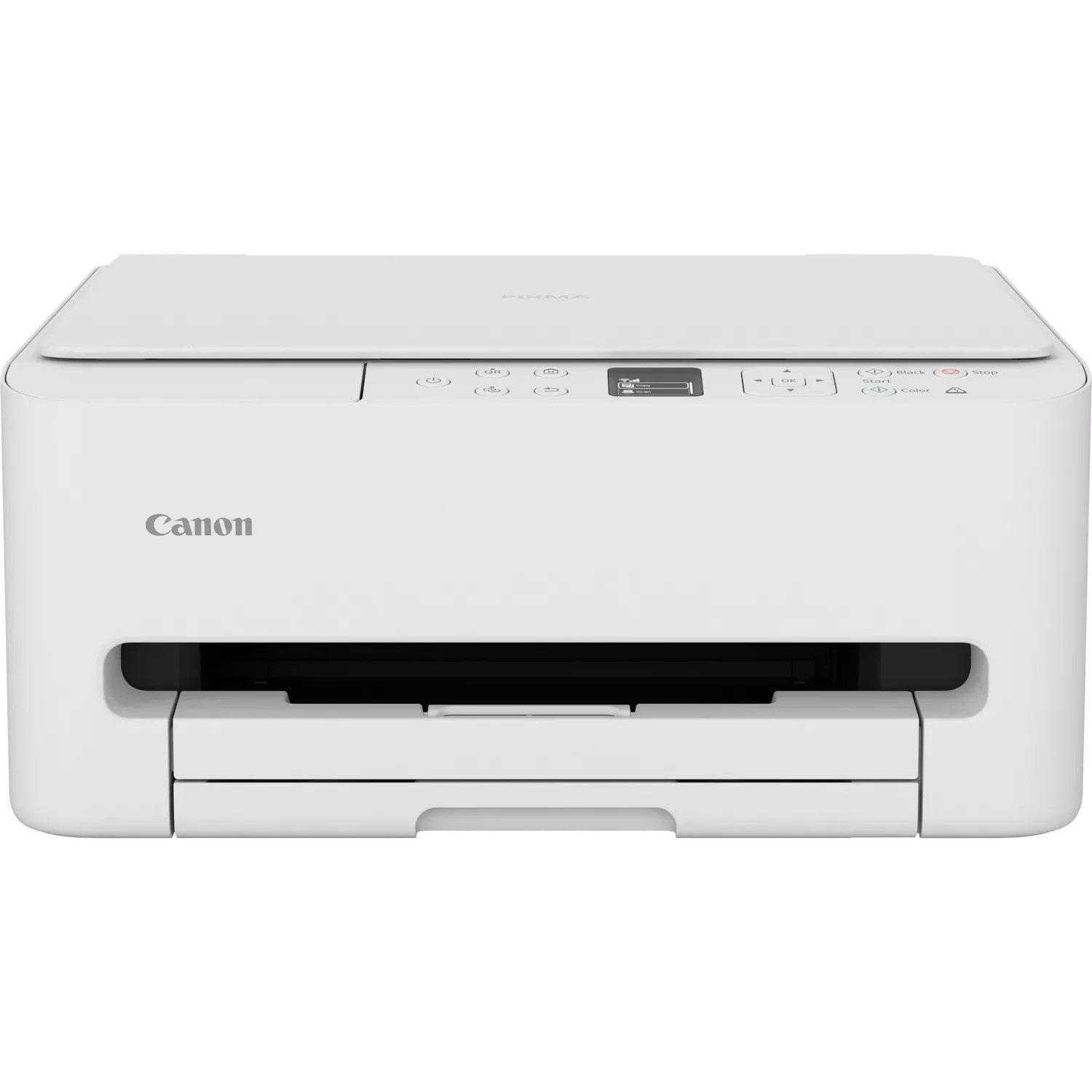
Canon PIXMA TS4151I -WLAN-MultifunktionsdruckerCanon PIXMA TS4151I – WLAN-Multifunktionsdrucker für ZuhauseDer Canon PIXMA TS4151I ist der perfekte All-in-One-Drucker für den täglichen Gebrauch in Ihrem Zuhause. Mit seinem kompakten Design passt er mühelos in jedes Heimbüro oder Wohnzimmer, ohne viel P80,13 €*Versand: 5,95 €Sichere Weiterleitung zum Anbieter
-
Haarmeyer, Holger: Canon EOS R50Canon EOS R50 , Kreativ fotografieren und filmen mit der System-Kamera , Kühlwasserschläuche > Motorkühlung , Erscheinungsjahr: 20230705, Produktform: Leinen, Titel der Reihe: Rheinwerk Fotografie##, Autoren: Haarmeyer, Holger~Westphalen, Christian, Seitenzahl/Blattzahl: 332, Themenüberschrift: PHOTOGRAPHY / Techniques / Equipment, Keyword: System-Kamera APS-C; DSLM spiegellos; Digitale Fotografie; Fotografieren lernen; Bedienungs-Anleitung; Grundlagen Belichtung; Hand-Buch Bücher; RF-Bajonett; Body Objektiv Zubehör; Video-Content Stream Vlog; Autofokus; Automatik; Filmen Video 4K; Zeitraffer Zeitlupe Webcam, Fachschema: Camera~Fotografie / Kamera~Kamera, Sprache: Deutsch, Thema: Optimieren, Warengruppe: HC/Fotografieren/Filmen/Videofilmen, Fachkategorie: Kamerahandbücher, Thema: Verstehen, Text Sprache: ger, UNSPSC: 49019900, Warenverzeichnis für die Außenhandelsstatistik: 49019900, Verlag: Rheinwerk Verlag GmbH, Verlag: Rheinwerk Verlag GmbH, Verlag: Rheinwerk Verlag GmbH, Länge: 242, Breite: 195, Höhe: 22, Gewicht: 1036, Produktform: Gebunden, Genre: Sachbuch/Ratgeber, Genre: Sachbuch/Ratgeber, Herkunftsland: DEUTSCHLAND (DE), Katalog: deutschsprachige Titel, Katalog: Gesamtkatalog, Katalog: Lagerartikel, Book on Demand, ausgew. Medienartikel, Relevanz: 0002, Tendenz: -1, Unterkatalog: AK, Unterkatalog: Bücher, Unterkatalog: Hardcover, Unterkatalog: Lagerartikel, WolkenId: 286749539,90 €*Versand: 0,00 €Sichere Weiterleitung zum Anbieter
-
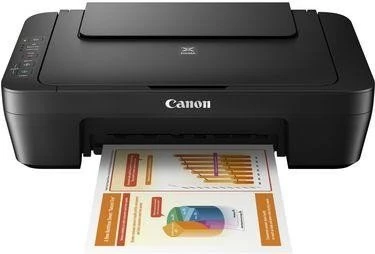
Canon PIXMA MG2556STintenstrahldrucker multifunktional, Farbdruck, A4, Kopieren und Scannen, Schwarzweiß-Druckgeschwindigkeit: 8 Bilder/min, Farbdruckgeschwindigkeit: 4 Bilder/min, Druckauflösung: 4800 x 600 DPI, Duplex-Druck, USB Der Tintenstrahldrucker Canon PIXMA MG2556S ist ein kompaktes Multifunktionsgerät, das sich für den täglichen Druck von Dokumenten, zum Kopieren und Scannen zu Hause eignet. Dank der einfachen Bedienu35,90 €*Versand: 4,99 €Sichere Weiterleitung zum Anbieter


-
Wie kann ich das WLAN bei einem Canon Pixma ändern?
Um das WLAN bei einem Canon Pixma zu ändern, müssen Sie das Gerät zunächst mit Ihrem Computer verbinden. Öffnen Sie dann das Konfigurationsprogramm des Druckers auf Ihrem Computer und navigieren Sie zu den WLAN-Einstellungen. Dort können Sie das aktuelle WLAN-Netzwerk auswählen und die Verbindung trennen, um ein neues WLAN-Netzwerk auszuwählen und die entsprechenden Anmeldeinformationen einzugeben. **
-
Wie scanne ich mit Canon Pixma?
Um mit einem Canon Pixma zu scannen, musst du zuerst sicherstellen, dass der Drucker eingeschaltet ist und mit deinem Computer verbunden ist. Öffne dann die Scannersoftware auf deinem Computer, die normalerweise mit dem Drucker geliefert wurde. Lege das Dokument oder Foto, das du scannen möchtest, auf das Scannerglas oder in den automatischen Dokumenteneinzug des Druckers. Wähle die gewünschten Scaneinstellungen aus, wie z.B. die Auflösung und den Dateityp, und starte den Scanvorgang. Nachdem der Scan abgeschlossen ist, kannst du das gescannte Dokument auf deinem Computer speichern oder drucken. **
-
Welcher Canon Pixma ist der beste?
Welcher Canon Pixma ist der beste? Das hängt von den individuellen Bedürfnissen ab. Der Canon Pixma TS9120 ist bekannt für seine hohe Druckqualität und vielseitigen Funktionen. Der Canon Pixma TR4520 hingegen ist ideal für den Heimbürogebrauch mit seiner einfachen Bedienung und schnellen Druckgeschwindigkeit. Der Canon Pixma G7020 zeichnet sich durch seine hohe Seitenkapazität und geringen Druckkosten aus. Letztendlich sollte die Entscheidung davon abhängen, welche Funktionen und Eigenschaften für den jeweiligen Nutzer am wichtigsten sind. **
-
Was ist der Canon Pixma TS7451A?
Der Canon Pixma TS7451A ist ein Multifunktionsdrucker, der hochwertige Druck-, Scan- und Kopierfunktionen bietet. Er zeichnet sich durch eine hohe Druckauflösung und schnelle Druckgeschwindigkeiten aus. Zudem verfügt er über WLAN-Konnektivität, was das Drucken von verschiedenen Geräten aus ermöglicht. Der Drucker eignet sich sowohl für den privaten als auch für den professionellen Gebrauch und bietet eine Vielzahl von Funktionen für den täglichen Einsatz. **

Welche Patronen für Canon Pixma ts5150?
Welche Patronen für Canon Pixma ts5150 benötigt werden, hängt von den spezifischen Anforderungen des Druckers ab. Es ist ratsam, die genauen Modellnummern der Patronen zu überprüfen, die mit dem Canon Pixma ts5150 kompatibel sind. In der Regel werden jedoch Tintenpatronen der Serie PG-560 und CL-561 für diesen Drucker empfohlen. Es ist wichtig sicherzustellen, dass die Patronen korrekt eingesetzt werden, um optimale Druckergebnisse zu erzielen. Bei Unsicherheiten empfiehlt es sich, den Hersteller oder einen Fachhändler zu kontaktieren, um die richtigen Patronen für den Canon Pixma ts5150 zu ermitteln. **
Hat der Canon Pixma MG5350 einen LAN-Anschluss oder nur WLAN?
Der Canon Pixma MG5350 hat sowohl einen LAN-Anschluss als auch WLAN-Funktionalität. Dadurch kann der Drucker sowohl über ein kabelgebundenes Netzwerk als auch über eine drahtlose Verbindung mit einem Computer oder anderen Geräten verbunden werden. **
Top-Angebote
Produkte zum Begriff Canon-PIXMA-MG3650S-Rot:
-
Canon PIXMA MG3650S Rot Multifunktionsdrucker Scanner Kopierer WLAN| Tintenstrahldrucker, Scanner, Kopierer | Druckaufloesung: bis zu 4.800 x 1.200 dpi | Druckgeschwindigkeit: bis zu 9,9 Seiten/Min. (ISO) | Konnektivitaet: USB, WLAN | Features: Duplex, 100 Blatt Zufuhr, AirPrint857,94 €*Versand: 33,32 €Sichere Weiterleitung zum Anbieter
-
Canon PIXMA MG3650S Tintenstrahl A4 4800 x 1200 DPI WLANCanon PIXMA MG3650S. Drucktechnologie: Tintenstrahl, Drucken: Farbdruck, Maximale Auflösung: 4800 x 1200 DPI. Kopieren: Farbkopieren. Scannen: Farbscan, Optische Scan-Auflösung: 1200 x 2400 DPI. Maximale Papiergröße der ISO A-Serie: A4. WLAN. Direkter Druck. Produktfarbe: Schwarz810,21 €*Versand: 33,32 €Sichere Weiterleitung zum Anbieter
-
Canon PIXMA TS4151I -WLAN-MultifunktionsdruckerCanon PIXMA TS4151I – WLAN-Multifunktionsdrucker für ZuhauseDer Canon PIXMA TS4151I ist der perfekte All-in-One-Drucker für den täglichen Gebrauch in Ihrem Zuhause. Mit seinem kompakten Design passt er mühelos in jedes Heimbüro oder Wohnzimmer, ohne viel P80,13 €*Versand: 5,95 €Sichere Weiterleitung zum Anbieter
-
Haarmeyer, Holger: Canon EOS R50Canon EOS R50 , Kreativ fotografieren und filmen mit der System-Kamera , Kühlwasserschläuche > Motorkühlung , Erscheinungsjahr: 20230705, Produktform: Leinen, Titel der Reihe: Rheinwerk Fotografie##, Autoren: Haarmeyer, Holger~Westphalen, Christian, Seitenzahl/Blattzahl: 332, Themenüberschrift: PHOTOGRAPHY / Techniques / Equipment, Keyword: System-Kamera APS-C; DSLM spiegellos; Digitale Fotografie; Fotografieren lernen; Bedienungs-Anleitung; Grundlagen Belichtung; Hand-Buch Bücher; RF-Bajonett; Body Objektiv Zubehör; Video-Content Stream Vlog; Autofokus; Automatik; Filmen Video 4K; Zeitraffer Zeitlupe Webcam, Fachschema: Camera~Fotografie / Kamera~Kamera, Sprache: Deutsch, Thema: Optimieren, Warengruppe: HC/Fotografieren/Filmen/Videofilmen, Fachkategorie: Kamerahandbücher, Thema: Verstehen, Text Sprache: ger, UNSPSC: 49019900, Warenverzeichnis für die Außenhandelsstatistik: 49019900, Verlag: Rheinwerk Verlag GmbH, Verlag: Rheinwerk Verlag GmbH, Verlag: Rheinwerk Verlag GmbH, Länge: 242, Breite: 195, Höhe: 22, Gewicht: 1036, Produktform: Gebunden, Genre: Sachbuch/Ratgeber, Genre: Sachbuch/Ratgeber, Herkunftsland: DEUTSCHLAND (DE), Katalog: deutschsprachige Titel, Katalog: Gesamtkatalog, Katalog: Lagerartikel, Book on Demand, ausgew. Medienartikel, Relevanz: 0002, Tendenz: -1, Unterkatalog: AK, Unterkatalog: Bücher, Unterkatalog: Hardcover, Unterkatalog: Lagerartikel, WolkenId: 286749539,90 €*Versand: 0,00 €Sichere Weiterleitung zum Anbieter
-
Wie kann ich den Drucker Canon Pixma MG3650S über einen Hotspot einrichten?
Um den Canon Pixma MG3650S über einen Hotspot einzurichten, müssen Sie zunächst sicherstellen, dass der Drucker mit dem Hotspot verbunden ist. Gehen Sie dann auf Ihrem Computer oder Mobilgerät in die WLAN-Einstellungen und wählen Sie den Hotspot aus. Öffnen Sie die Canon-Druckersoftware auf Ihrem Gerät und folgen Sie den Anweisungen zur Einrichtung des Druckers über den Hotspot. Sobald die Verbindung hergestellt ist, können Sie den Drucker verwenden, um über den Hotspot zu drucken. **
-
Druckt der Canon Pixma 5250 nur in Rot?
Nein, der Canon Pixma 5250 druckt nicht nur in Rot. Er ist ein Farbdrucker, der in der Lage ist, in verschiedenen Farben zu drucken, einschließlich Rot, Blau, Grün und Schwarz. **
-
Wie kann ich das WLAN bei einem Canon Pixma ändern?
Um das WLAN bei einem Canon Pixma zu ändern, müssen Sie das Gerät zunächst mit Ihrem Computer verbinden. Öffnen Sie dann das Konfigurationsprogramm des Druckers auf Ihrem Computer und navigieren Sie zu den WLAN-Einstellungen. Dort können Sie das aktuelle WLAN-Netzwerk auswählen und die Verbindung trennen, um ein neues WLAN-Netzwerk auszuwählen und die entsprechenden Anmeldeinformationen einzugeben. **
-
Wie scanne ich mit Canon Pixma?
Um mit einem Canon Pixma zu scannen, musst du zuerst sicherstellen, dass der Drucker eingeschaltet ist und mit deinem Computer verbunden ist. Öffne dann die Scannersoftware auf deinem Computer, die normalerweise mit dem Drucker geliefert wurde. Lege das Dokument oder Foto, das du scannen möchtest, auf das Scannerglas oder in den automatischen Dokumenteneinzug des Druckers. Wähle die gewünschten Scaneinstellungen aus, wie z.B. die Auflösung und den Dateityp, und starte den Scanvorgang. Nachdem der Scan abgeschlossen ist, kannst du das gescannte Dokument auf deinem Computer speichern oder drucken. **
Ähnliche Suchbegriffe für Canon-PIXMA-MG3650S-Rot
-
Canon PIXMA MG2556STintenstrahldrucker multifunktional, Farbdruck, A4, Kopieren und Scannen, Schwarzweiß-Druckgeschwindigkeit: 8 Bilder/min, Farbdruckgeschwindigkeit: 4 Bilder/min, Druckauflösung: 4800 x 600 DPI, Duplex-Druck, USB Der Tintenstrahldrucker Canon PIXMA MG2556S ist ein kompaktes Multifunktionsgerät, das sich für den täglichen Druck von Dokumenten, zum Kopieren und Scannen zu Hause eignet. Dank der einfachen Bedienu35,90 €*Versand: 4,99 €Sichere Weiterleitung zum Anbieter
-
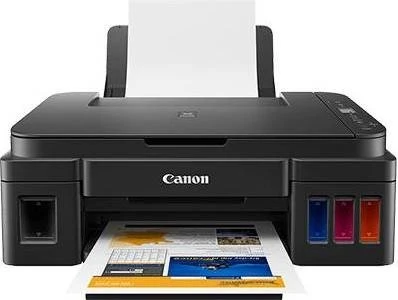
Canon PIXMA G3410Tintenstrahldrucker multifunktional, Farbdruck, A4, Kopieren und Scannen, Schwarzweiß-Druckgeschwindigkeit: 8,8 Seiten/min, Farbdruckgeschwindigkeit: 5 Seiten/min, Druckauflösung: 4800 x 1200 DPI, Duplex-Druck, Tanksystem, Display, USB und WLAN Der Tintenstrahldrucker Canon PIXMA G3410 ist ein kompaktes Multifunktionsgerät für zu Hause, das Heimbüro oder einen kleineren Betrieb, in dem Dokumente, Schulmaterialien, farbige Unterlagen und Foto120,90 €*Versand: 4,99 €Sichere Weiterleitung zum Anbieter
-
CANON PIXMA TS3752iProduktbeschreibung : Canon PIXMA TS3752i - Multifunktionsdrucker - FarbeGerätetyp : MultifunktionsdruckerDrucktechnologie : Tintenstrahl (Farbe)Tintenstrahl-Technologie : Canon FINE (Full-lithography Inkjet Nozzle Engineering) - 4 FarbenMax. Druckgeschwindigkeit : Bis zu 7.7 ipm (einfarbig)/bis zu 4 ipm (Farbe)Max. Druckauflösung : 4800 x 1200 dpi (Farbe)Scannen : 600 x 1200 dpiBildschirm : 3.8 cm (1.5")Originalgröße : Legal (216 x 356 mm)/A4 (210 x 297 mm) (Max)Vorlagenart : BlätterMediengröße : 88.9 x 127 mm (Min.) - 215.9 x 676 mm (Max)Medientyp : Normalpapier, Fotopapier, glänzend, magnetisches Fotopapier, selbstklebendes Fotopapier, farbiges PapierStandardmedienkapazität : 60 BlattVerbindungsverfügbarkeit : JaSchnittstelle : Wi-Fi(n), USB 2.0AirPrint-fähig : JaBüromaschinen-Merkmale : Auto Power an/aus, Zugangspunktmodus, RandlosdruckStromversorgung : AC 100-240 V (50/60Hz)Abmessungen (Breite x Tiefe x Höhe) : 43.5 cm x 32.7 cm x 14.5 cmGewicht : 4 kgFarbe : Blau77,70 €*Versand: 0,00 €Sichere Weiterleitung zum Anbieter
-
Welcher Canon Pixma ist der beste?
Welcher Canon Pixma ist der beste? Das hängt von den individuellen Bedürfnissen ab. Der Canon Pixma TS9120 ist bekannt für seine hohe Druckqualität und vielseitigen Funktionen. Der Canon Pixma TR4520 hingegen ist ideal für den Heimbürogebrauch mit seiner einfachen Bedienung und schnellen Druckgeschwindigkeit. Der Canon Pixma G7020 zeichnet sich durch seine hohe Seitenkapazität und geringen Druckkosten aus. Letztendlich sollte die Entscheidung davon abhängen, welche Funktionen und Eigenschaften für den jeweiligen Nutzer am wichtigsten sind. **
-
Was ist der Canon Pixma TS7451A?
Der Canon Pixma TS7451A ist ein Multifunktionsdrucker, der hochwertige Druck-, Scan- und Kopierfunktionen bietet. Er zeichnet sich durch eine hohe Druckauflösung und schnelle Druckgeschwindigkeiten aus. Zudem verfügt er über WLAN-Konnektivität, was das Drucken von verschiedenen Geräten aus ermöglicht. Der Drucker eignet sich sowohl für den privaten als auch für den professionellen Gebrauch und bietet eine Vielzahl von Funktionen für den täglichen Einsatz. **
-
Welche Patronen für Canon Pixma ts5150?
Welche Patronen für Canon Pixma ts5150 benötigt werden, hängt von den spezifischen Anforderungen des Druckers ab. Es ist ratsam, die genauen Modellnummern der Patronen zu überprüfen, die mit dem Canon Pixma ts5150 kompatibel sind. In der Regel werden jedoch Tintenpatronen der Serie PG-560 und CL-561 für diesen Drucker empfohlen. Es ist wichtig sicherzustellen, dass die Patronen korrekt eingesetzt werden, um optimale Druckergebnisse zu erzielen. Bei Unsicherheiten empfiehlt es sich, den Hersteller oder einen Fachhändler zu kontaktieren, um die richtigen Patronen für den Canon Pixma ts5150 zu ermitteln. **
-
Hat der Canon Pixma MG5350 einen LAN-Anschluss oder nur WLAN?
Der Canon Pixma MG5350 hat sowohl einen LAN-Anschluss als auch WLAN-Funktionalität. Dadurch kann der Drucker sowohl über ein kabelgebundenes Netzwerk als auch über eine drahtlose Verbindung mit einem Computer oder anderen Geräten verbunden werden. **
* Alle Preise verstehen sich inklusive der gesetzlichen Mehrwertsteuer und ggf. zuzüglich Versandkosten. Die Angebotsinformationen basieren auf den Angaben des jeweiligen Shops und werden über automatisierte Prozesse aktualisiert. Eine Aktualisierung in Echtzeit findet nicht statt, so dass es im Einzelfall zu Abweichungen kommen kann. ** Hinweis: Teile dieses Inhalts wurden von KI erstellt.